
Tutorial
Dari checkout sampai main, cuma 4 tahap.
Panduan lengkap belanja game di Cyberspace Store — mulai dari memilih game, bayar dengan QRIS, sampai aktivasi lewat aplikasi CyberSpace di PC kamu.
Tahap 1
Pilih game & isi keranjang
Cari game di katalog, masukkan ke keranjang, lalu pilih bonusnya.
Tahap 2
Bayar dengan QRIS
Satu kode QR untuk semua e-wallet dan mobile banking.
Tahap 3
Simpan Login ID kamu
Satu ID permanen untuk semua game yang kamu beli di sini.
Tahap 4
Instal aplikasi & mainkan
Pasang aplikasi CyberSpace di PC, login, lalu tambahkan game ke Steam.
Yang perlu disiapkan
Cek dulu sebelum mulai aktivasi.
PC Windows dengan Steam
Klien Steam sudah terpasang dan kamu sudah login ke akun Steam kamu sendiri.
Login ID dari pesanan
Muncul setelah pembayaran berhasil dan selalu bisa dilihat lagi di Riwayat Transaksi.
Koneksi internet stabil
Dibutuhkan untuk login di aplikasi dan mengunduh game lewat Steam.
Ruang penyimpanan cukup
Sesuaikan dengan spesifikasi sistem yang tertera di halaman tiap game.
Lebih suka nonton?
Video instalasi aplikasi dan aktivasi game pertama.
Mengatasi kendala
Solusi untuk masalah yang paling sering muncul.
Aplikasi tidak mau terbuka atau hilang setelah diinstal
Biasanya file-nya dikarantina antivirus. Matikan antivirus, pulihkan file dari karantina atau instal ulang aplikasinya, lalu tambahkan folder aplikasi CyberSpace ke daftar pengecualian (exclusion) sebelum antivirus dinyalakan lagi.
Login ID ditolak di aplikasi
Pastikan pesananmu sudah berstatus FULFILLED di Riwayat Transaksi dan Login ID disalin persis — tanpa spasi di awal atau akhir. Login ID terdaftar untuk satu PC; kalau kamu pindah perangkat, hubungi kami di Discord.
Game tidak muncul di library Steam
Tutup Steam sepenuhnya — klik kanan ikon Steam di system tray lalu pilih Exit — kemudian buka lagi. Pastikan juga game tersebut memang ada di pesanan yang sudah FULFILLED.
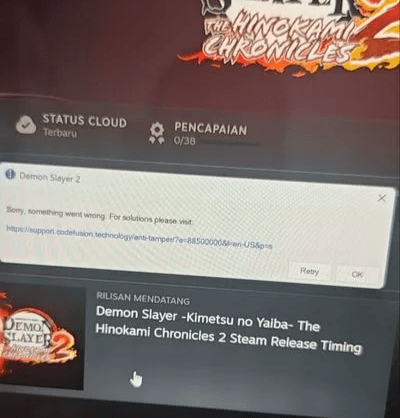
Muncul pesan “Sorry, something went wrong” saat membuka game Denuvo
Pesan ini berasal dari proteksi anti-tamper Denuvo, bukan dari Steam. Jangan dipaksa berulang kali — kirim screenshot error, nama game, dan Login ID kamu ke Discord supaya tim kami bisa bantu cek.
Saldo sudah terpotong tapi status masih PENDING
Status diperbarui otomatis begitu konfirmasi dari payment gateway masuk — cek lagi Riwayat Transaksi beberapa menit kemudian. Kalau masih PENDING, hubungi kami di Discord dengan menyertakan Order ID (diawali CSO-) dan bukti pembayaran.
Pertanyaan umum
Hal-hal yang sering ditanyakan pembeli.
Apakah game-nya masuk ke akun Steam saya sendiri?
Ya. Aplikasi CyberSpace menambahkan game ke klien Steam di PC kamu sendiri — bukan akun sharing — jadi kamu memainkannya dari library Steam seperti game lain.
Apakah saya perlu Login ID baru setiap kali beli game?
Tidak. Login ID dibuat sekali saat pesanan pertamamu selesai, dan semua pembelian berikutnya (termasuk bonus) otomatis ditambahkan ke ID yang sama.
Bisakah Login ID dipakai di lebih dari satu PC?
Satu Login ID terdaftar untuk satu PC. Kalau kamu ganti perangkat, hubungi kami di Discord dengan menyertakan Login ID kamu.
Apa itu bonus game dan kenapa game Denuvo tidak bisa dipilih?
Setiap game berbayar di keranjang dapat satu game gratis pilihanmu. Game dengan proteksi Denuvo membutuhkan aktivasi khusus, jadi bonus hanya bisa dipilih dari game non-Denuvo. Game Denuvo tetap bisa kamu beli seperti biasa.
Metode pembayaran apa saja yang tersedia?
Saat ini pembayaran memakai QRIS — bisa dibayar dari semua e-wallet (GoPay, ShopeePay, DANA, OVO, LinkAja) maupun aplikasi mobile banking.
Apakah aman mematikan antivirus?
Cukup dimatikan sementara selama instalasi supaya file aplikasi tidak keliru diblokir. Setelah instalasi selesai, nyalakan lagi antivirus kamu.
Di mana saya bisa melihat pesanan saya?
Di Riwayat Transaksi (menu akun). Di sana ada status tiap pesanan, daftar game dan bonusnya, serta Login ID untuk pesanan yang sudah selesai.
Masih butuh bantuan?
Tim dan komunitas kami siap bantu di Discord. Untuk catatan aktivasi khusus per game, buka panduan game di situs utama Cyberspace.